







Hướng dẫn cách gõ tiếng Trung trên máy tính đầy đủ, chi tiết từ A đến Z

Admin

09/12/2025
Mục lục
- I. Các bộ gõ Tiếng Trung trên máy tính cơ bản
- II. Cách gõ Tiếng Trung trên máy tính
- III. Những lưu ý khi gõ Tiếng Trung trên máy tính
Khi học và sử dụng Tiếng Trung bạn nhất định phải biết cách cài bàn phím và gõ Tiếng Trung trên máy tính. Đây là một việc vô cùng quan trọng và cần thiết, đặc biệt trong thời đại 4.0 mọi công việc, giao lưu, trao đổi đều thực hiện trên máy tính như hiện nay. Trong bài viết dưới đây, Tiếng Trung Cầm Xu sẽ hướng dẫn cách cài đặt và gõ Tiếng Trung trên máy tính một cách chi tiết, đơn giản nhất.
I. Các bộ gõ Tiếng Trung trên máy tính cơ bản
Trước khi học cách gõ Tiếng Trung trên máy tính, hãy cùng tìm hiểu qua một số bộ gõ thông dụng nhất nhé.
Hiện nay, người học Tiếng Trung thường sử dụng 3 bộ gõ phổ biến sau:
- Bộ gõ Tiếng Trung mặc định của Windows: Trên các phiên bản Windows hiện nay đều tích hợp sẵn bộ gõ cho nhiều ngôn ngữ, trong đó có Tiếng Trung. Ưu điểm là hoạt động ổn định, không cần cài thêm phần mềm ngoài, giao diện đơn giản, thân thiện. Hạn chế là không có nhiều lựa chọn tùy chỉnh bàn phím. Tuy nhiên, nếu bạn chỉ cần gõ cơ bản thì đây là lựa chọn phù hợp với bạn.
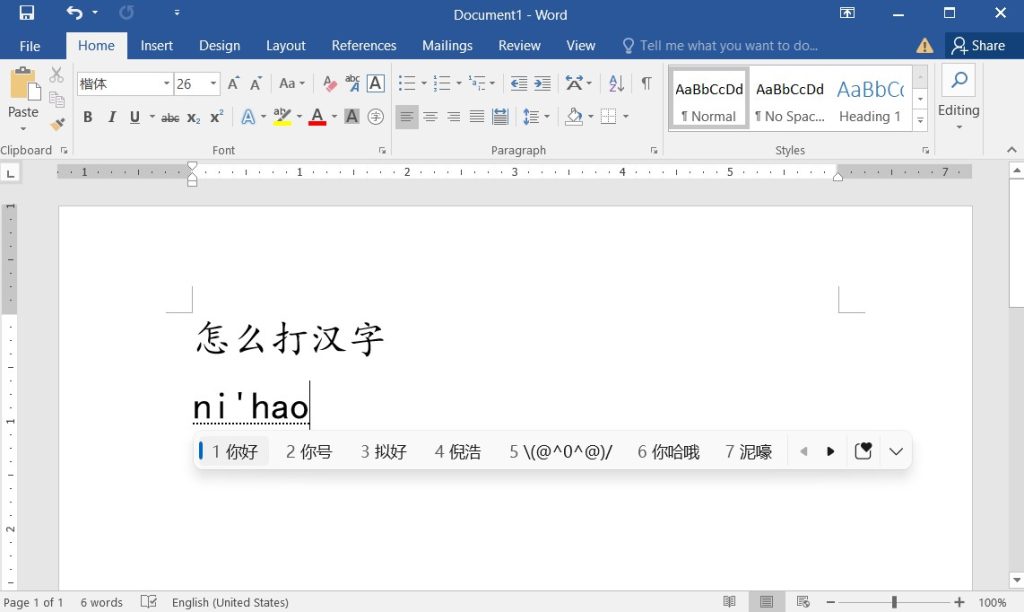
Giao diện bàn phím Tiếng Trung mặc định của Windows khi gõ chữ Hán
- Sogou Pinyin (搜狗输入法): Đây là một trong những bộ gõ Tiếng Trung bằng pinyin nổi tiếng và được sử dụng rộng rãi nhất. Sogou có kho từ điển phong phú, khả năng gợi ý từ và đoán chữ thông minh. Ngoài ra Sogou có thể tùy chỉnh giao diện, cài skin bàn phím tùy theo sở thích. Rất thích hợp với những ai gõ Tiếng Trung thường xuyên và muốn có thêm nhiều tiện ích nâng cao.
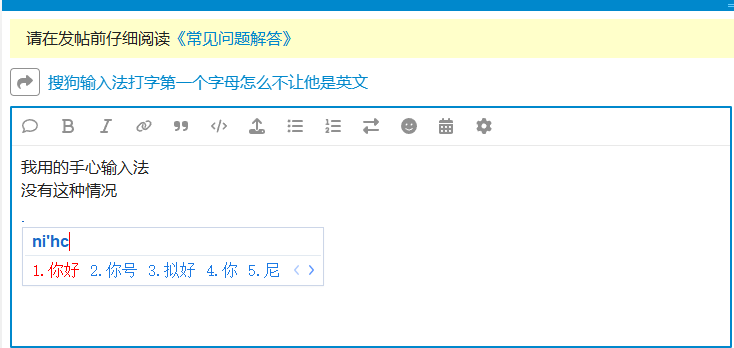
Giao diện bàn phím Tiếng Trung Sogou Pinyin khi gõ chữ Hán
- QQ Pinyin (QQ输入法): QQ Pinyin cũng là một bộ gõ pinyin có nhiều kiểu bố cục, cách gõ và giao diện khác nhau. Bộ gõ này được đánh giá là khá linh hoạt, phù hợp với người trẻ thích “vọc” các kiểu layout, chủ đề bàn phím và các chức năng thông minh hỗ trợ gõ nhanh.
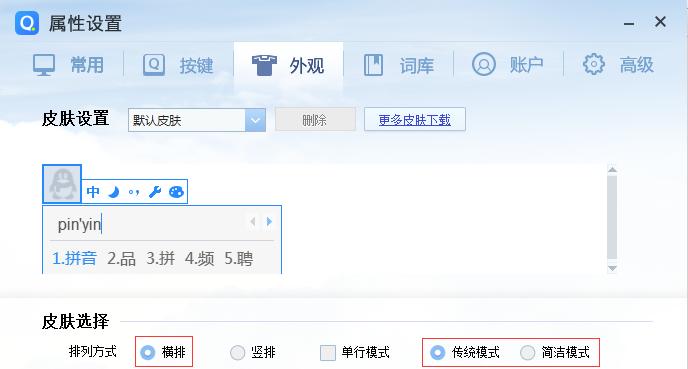
Giao diện bàn phím Tiếng Trung QQ Pinyin khi gõ chữ Hán
II. Cách gõ Tiếng Trung trên máy tính
1. Cách cài bàn phím Tiếng Trung
2.1. Trên hệ điều hành Windows
Cách cài bộ gõ Tiếng Trung mặc định của Windows
- Bước 1: Nhấn vào biểu tượng Start (logo Windows) ở góc dưới bên trái màn hình, vào mục Settings (Cài đặt).
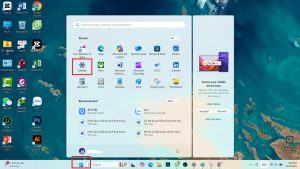
Vào phần Cài đặt trên máy tính Windows
- Bước 2: Chọn mục Time & Language (Giờ & Ngôn ngữ).
- Bước 3: Trong phần cài đặt Time & Language, chọn tab Language & region (Ngôn ngữ & Khu vực), rồi bấm Add a language (Thêm ngôn ngữ).
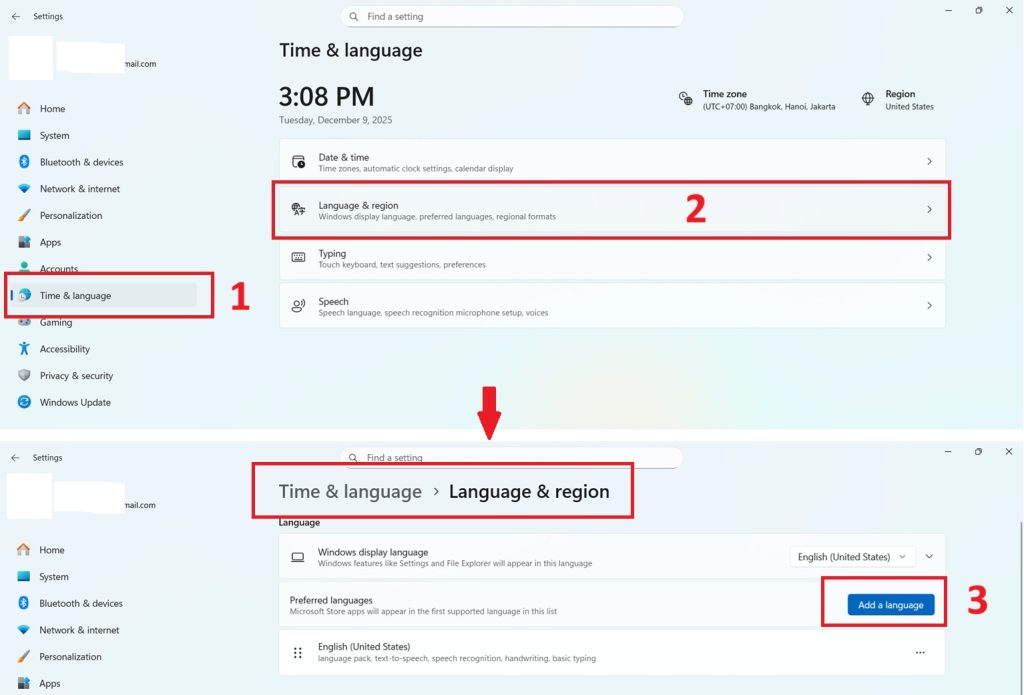
Vào phần Ngôn ngữ và Khu vực trong cài đặt máy tính Windows
- Bước 4: Gõ “Chinese” vào ô tìm kiếm, chọn Chinese (Simplified, Mainland China) hoặc ngôn ngữ Tiếng Trung phù hợp với nhu cầu của bạn, sau đó nhấn Next (Tiếp theo).
- Bước 5: Ở cửa sổ tiếp theo, nếu có mục Handwriting (viết tay), bạn có thể chọn thêm mục này nếu muốn có tính năng viết chữ Hán bằng chuột/bút cảm ứng, rồi bấm Install (Cài đặt).

Thêm ngôn ngữ Tiếng Trung và cài đặt trên máy tính Windows
- Bước 6: Sau khi cài xong, tại mục Preferred languages, bạn sẽ thấy Tiếng Trung đã xuất hiện. Lúc này, hệ thống đã thêm bộ gõ Tiếng Trung vào máy.

Hệ thống cài đặt bộ gõ Tiếng Trung và hiển thị trong phần Preferred languages
Cách chuyển bàn phím sang gõ Tiếng Trung
- Trên thanh Taskbar, nhấn vào biểu tượng ngôn ngữ (thường là “VIE” hoặc “ENG”), chọn Chinese (Simplified, Mainland China).
- Bạn có thể nhấn tổ hợp phím Windows + Space để chuyển ngôn ngữ nhập liệu sang bàn phím Tiếng Trung cần dùng.
- Từ đây, bạn chỉ cần gõ pinyin, bộ gõ sẽ hiển thị các chữ Hán cho bạn chọn và nhấn số thứ tự tương ứng để hiển thị chữ Hán cần gõ trên văn bản.
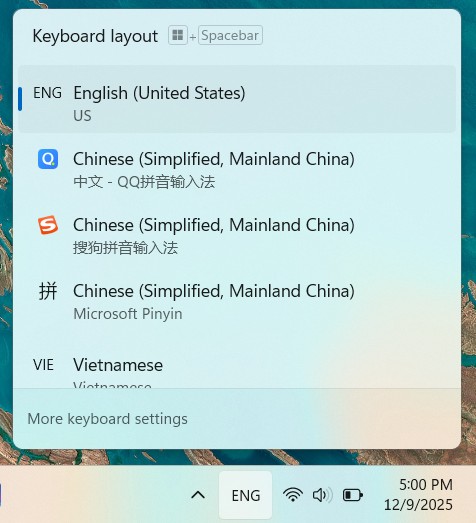
Chuyển bàn phím sang gõ Tiếng Trung trên máy tính Windows
Lưu ý: Nếu đang dùng Unikey/Telex để gõ Tiếng Việt, bạn cần chuyển sang chế độ tiếng Anh (Ctrl + Shift) trước, tránh trường hợp dấu tiếng Việt làm sai pinyin.
2.2. Trên hệ điều hành macOS
Cách cài bộ gõ Tiếng Trung mặc định của Mac
- Bước 1: Bấm vào biểu tượng Apple trên góc trái màn hình, chọn System Preferences (Cài đặt hệ thống)
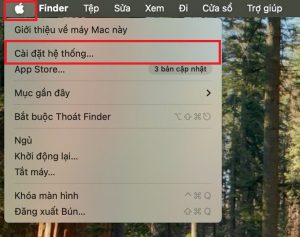
Vào cài đặt hệ thống trên máy tính Mac
- Bước 2: Bạn chọn Keyboard (Bàn phím) sau đó chọn vào Input Sources (Nguồn đầu vào)
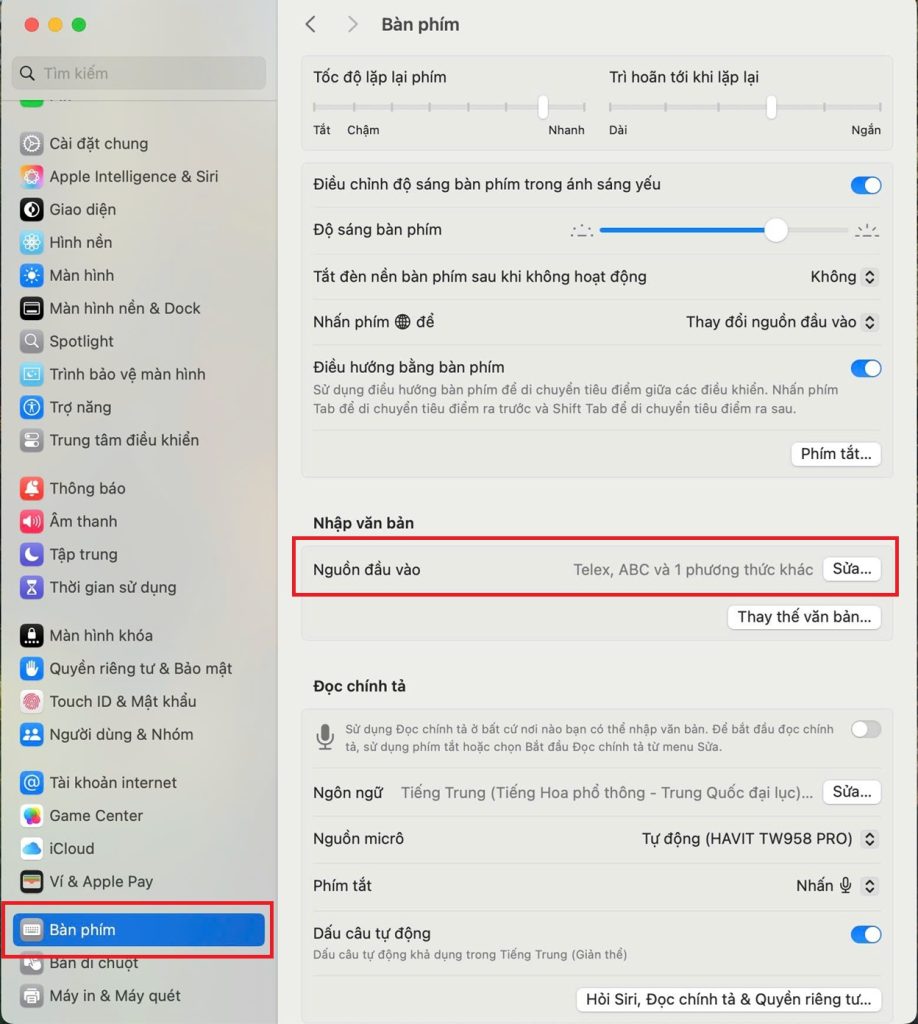
Chọn Bàn phím và Nguồn đầu vào trong phần cài đặt của máy tính Mac
- Bước 3: Tại tab Input Sources (Nguồn đầu vào), bạn nhấn vào dấu “+” để thêm ngôn ngữ mới.
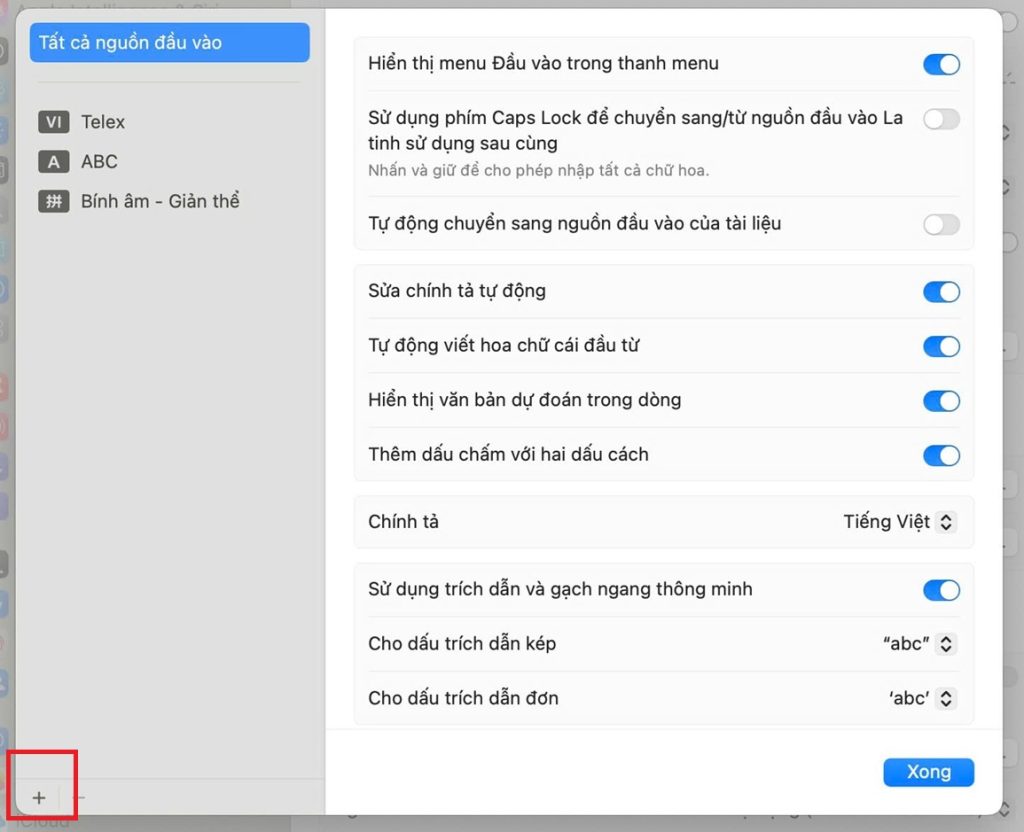
Thêm ngôn ngữ mới cho máy tính Mac
- Bước 4: Tìm và chọn Chinese (Tiếng Trung giản thể, phồn thể hoặc tiếng Quảng Đông tùy nhu cầu), rồi chọn kiểu bố cục bàn phím (ví dụ: Pinyin, Shuangpin, Zhuyin…) và nhấn Add (Thêm).
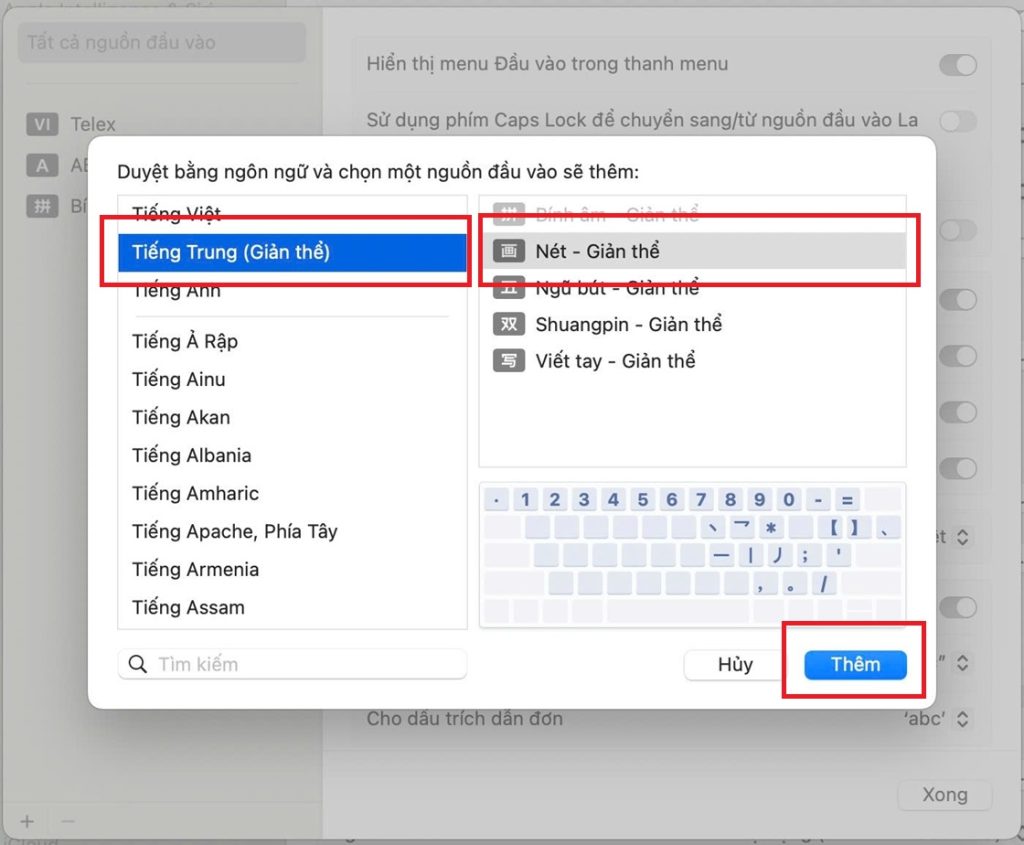
Chọn Tiếng Trung và bộ gõ phù hợp với nhu cầu của bản thân
Cách chuyển bàn phím sang gõ Tiếng Trung
Sau khi thêm xong, bạn có thể chuyển ngôn ngữ gõ bằng cách nhấp vào biểu tượng bàn phím/ngôn ngữ trên thanh menu, chọn bàn phím Tiếng Trung cần sử dụng, hoặc nhấn tổ hợp phím Command + Space để chuyển đến ngôn ngữ cần sử dụng.
Sau khi chuyển bàn phím sang Tiếng Trung, bạn có thể gõ pinyin để nhập chữ Hán.
Bạn có thể linh hoạt đổi giữa các kiểu bố cục (Pinyin, Shuangpin…) trong phần cài đặt nếu muốn.
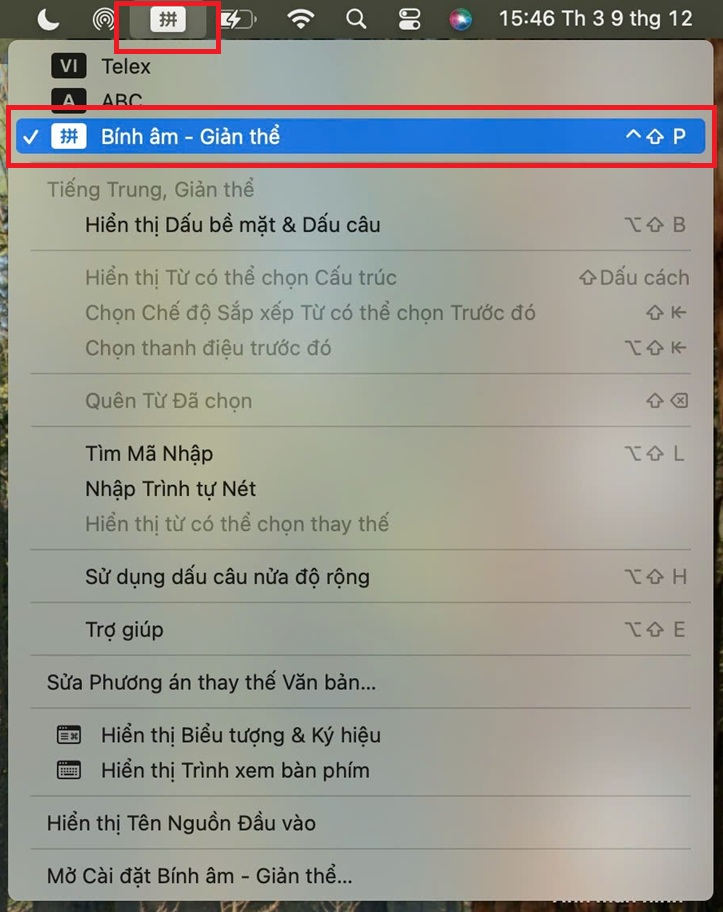
Chuyển đổi bàn phím để gõ Tiếng Trung trên máy tính Mac
2.3. Cài và sử dụng bàn phím Sogou Pinyin/QQ Pinyin trên máy tính
Cách cài bộ gõ Tiếng Trung Sogou Pinyin/QQ Pinyin
- Bước 1: Vào website của bộ gõ Sogou Pinyin/ QQ Pinyin
- Bước 2: Nhấn vào nút 立即下载 (Tải về) để tải file cài đặt ứng dụng

Tải file cài đặt ứng dụng của bộ gõ Tiếng Trung về máy tính
- Bước 3: Mở file cài đặt vừa tải về và cài đặt vào máy tính như cài đặt những ứng dụng khác
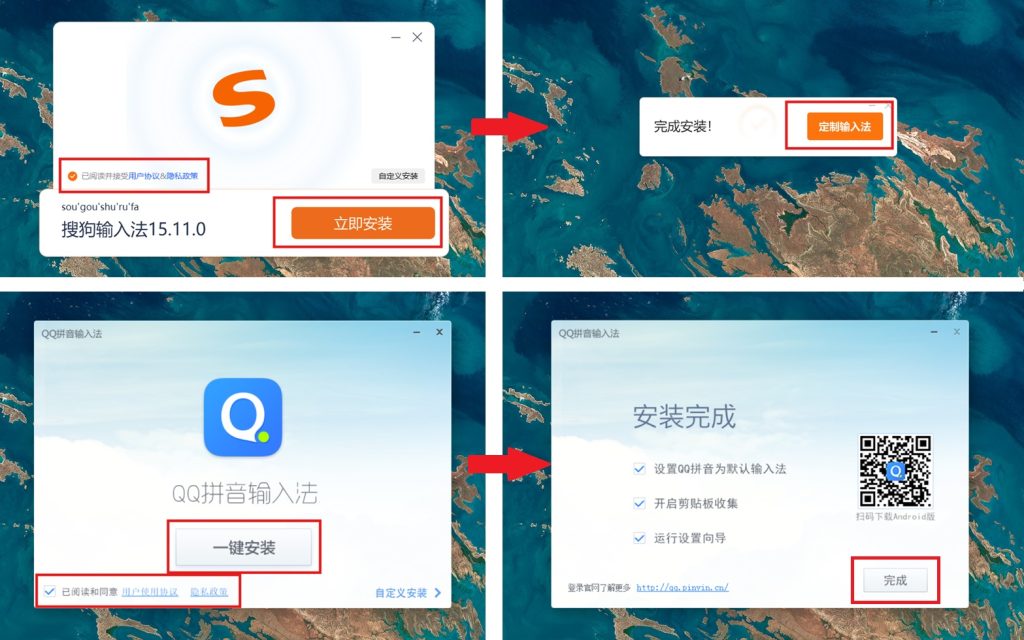
Cài đặt bộ gõ Tiếng Trung trên máy tính
- Bước 4: Cài đặt thông số và giao diện cho bộ sõ, phần này bạn giữ nguyên như mặc định là được, bạn nhấn 下一步 (Next) đến bước cuối thì nhấn 完成 (Xong)

Hoàn tất cài đặt bộ gõ Tiếng Trung Sogou Pinyin
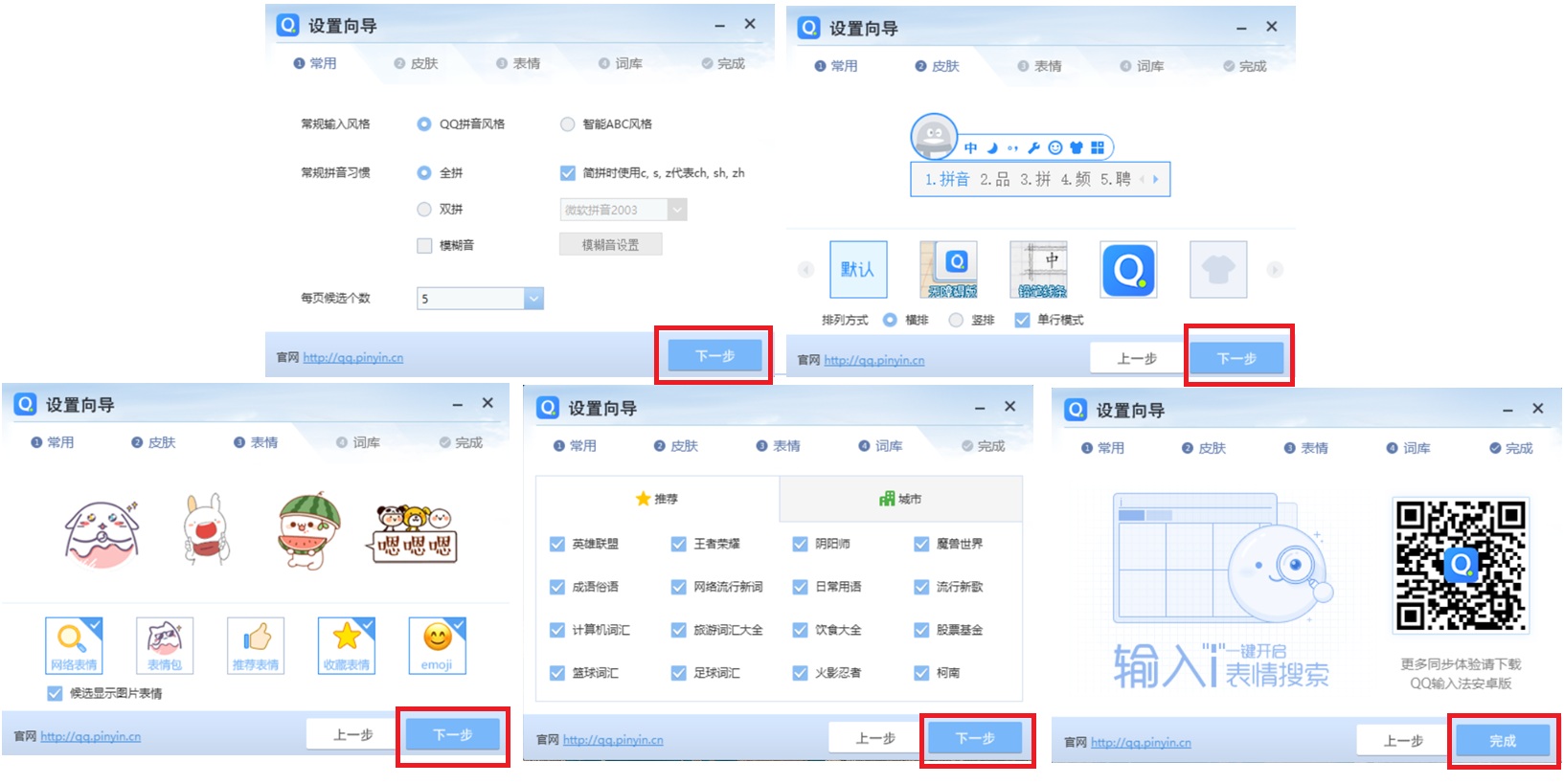
Hoàn tất cài đặt bộ gõ Tiếng Trung QQ Pinyin
Cách chuyển bàn phím sang gõ Tiếng Trung
Để chuyển bàn phím sang gõ Tiếng Trung, bạn thực hiện giống như cách sử dụng bộ gõ mặc định của máy tính Windows và Mac (Phần 2.1 và 2.2)
2. Cách gõ Tiếng Trung trên máy tính
Mỗi chữ Hán đều có cách đọc pinyin riêng, nhưng một pinyin có thể tương ứng với nhiều chữ Hán khác nhau. Khi gõ trên máy tính, bạn chỉ cần nhập pinyin (không cần thanh điệu), màn hình sẽ hiện ra một dãy các chữ Hán tương ứng để bạn lựa chọn.
Bạn có thể chọn chữ Hán cần gõ bằng những cách sau:
- Dùng chuột bấm vào lựa chọn có chữ Hán bạn muốn gõ.
- Nhấn phím số 1, 2, 3, 4, 5… tương ứng với vị trí các chữ Hán trong danh sách gợi ý.
- Nhấn phím cách/Enter để chọn chữ Hán đầu tiên (vị trí số 1) trong danh sách gợi ý
Sau khi bạn chọn xong, chữ Hán đó sẽ xuất hiện trong nội dung văn bản bạn đang gõ.

Cách gõ Tiếng Trung trên máy tính
Để gõ nhanh, thay vì gõ từng chữ rời rạc, bạn nên gõ luôn cả cụm từ hoặc câu ngắn. Khi bạn nhập pinyin liền mạch cho cả cụm từ hoặc câu, bộ gõ sẽ ưu tiên gợi ý những chữ Hán đúng với ngữ cảnh của cụm từ hoặc câu đó hơn, giúp bạn tiết kiệm thời gian và hạn chế sai từ.
Ví dụ: muốn gõ câu “你叫什么名字?”, bạn có thể gõ liền pinyin của cả câu “nijiaoshenmemingzi”, sau đó chọn cụm phù hợp thay vì gõ từng chữ một.
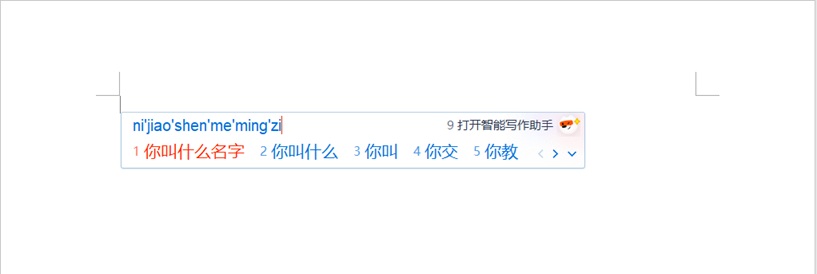
Gõ liền pinyin của cả câu hoặc cụm từ khi gõ Tiếng Trung
Lưu ý: Nguyên âm ü trong pinyin khi gõ trên máy tính sẽ được gõ bằng chữ v. Ví dụ: muốn gõ “女” (nǚ) thì bạn gõ “nv”, muốn gõ “旅” (lǚ) thì gõ “lv”.

Cách gõ ü trong Tiếng Trung
Xem thêm: Hướng dẫn cách gõ tiếng Trung trên điện thoại từ A đến Z
III. Những lưu ý khi gõ Tiếng Trung trên máy tính
Để gõ Tiếng Trung trên máy tính nhanh và hiệu quả, bạn hãy chú ý đến những lưu ý sau:
- Nếu bạn đang dùng kiểu gõ Telex/Unikey cho Tiếng Việt, hãy chuyển sang chế độ Tiếng Anh (phím tắt thường là Ctrl + Shift) trước khi gõ Tiếng Trung, tránh việc dấu trong Tiếng Việt “chen ngang” vào làm sai pinyin.
- Bộ gõ mặc định của Windows là lựa chọn đủ dùng cho người mới học Tiếng Trung, nhưng nếu bạn cần nhiều tính năng thông minh hơn (gợi ý câu, đoán từ, kho từ vựng lớn, giao diện đẹp mắt…), có thể sử dụng các bộ gõ như Sogou Pinyin hoặc QQ Pinyin.
- Ngay từ khi mới học Tiếng Trung, bạn hãy luyện thói quen gõ cả cụm từ, câu ngắn thay vì từng chữ lẻ; thường xuyên để ý các gợi ý của bộ gõ để sửa lỗi pinyin và dùng từ tự nhiên hơn.
Trên đây là hướng dẫn chi tiết về các bộ gõ, bố cục bàn phím và cách gõ Tiếng Trung trên máy tính theo từng hệ điều hành. Thực tế việc gõ Tiếng Trung không hề khó, chỉ cần bạn thực hành vài lần, bạn sẽ thấy quen và nếu luyện tập gõ thường xuyên, kỹ năng gõ chữ Hán của bạn sẽ ngày càng nhanh hơn.









Khoá Phát âm
Khóa học dành cho người chưa biết gì Tiếng Trung, sau khóa học, học viên sẽ có phát âm chuẩn, biết tra từ điển, hát, đọc thơ, tự giới thiệu bản thân bằng Tiếng Trung, gõ được chữ Hán trên máy tính, điện thoại.
-
Số buổi học:
6 buổi
-
Giáo trình:
Emotional Chinese

Khoá Phát âm – Khởi động
Dành cho các bạn đã học xong phát âm. Sau khi học xong bạn sẽ có 500 từ vựng cơ bản, 60 cấu trúc ngữ pháp quen thuộc, giao tiếp được khoảng 25 chủ đề cơ bản trong cuộc sống và công việc như giới thiệu, mua bán, du lịch, nhắn tin với người Trung Quốc,...
-
Số buổi học:
35 buổi
-
Giáo trình:
Emotional Chinese

Khoá Tăng tốc
Dành cho những bạn đã học xong khóa Khởi động hoặc học xong cuốn Boya sơ cấp 1 hoặc cuốn Hán ngữ quyển 3. Sau khóa học này bạn sẽ có khoảng 900 từ vựng chính thức, khoảng 120 cấu trúc ngữ pháp thông dụng (bổ sung thêm 400 từ vựng và 60 ngữ pháp cầu nối), giao tiếp được nhiều hơn, biết cách đưa ra một số quan điểm với các chủ đề trong cuộc sống và công việc.
-
Số buổi học:
30 buổi
-
Giáo trình:
Emotional Chinese

Khoá Cất Cánh
Khóa học này dành cho các bạn đã học xong khóa Khởi động hoặc Boya sơ cấp 1 hoặc Hán ngữ cuốn 3. Sau khóa này bạn sẽ có tổng cộng 1200 từ vựng, khoảng 150 cấu trúc ngữ pháp (bổ sung thêm 300 từ vựng và 30 ngữ pháp trung cấp), thành thạo giao tiếp Tiếng Trung thông dụng, có thể tranh biện, chia sẻ quan điểm cá nhân bằng Tiếng Trung.
-
Số buổi học:
25 buổi
-
Giáo trình:
Emotional Chinese


